酷家乐室内设计软件图文教程 从零开始制作专业效果图
一、教程简介
欢迎来到酷家乐室内设计图文教程!本文专为初学者和进阶用户打造,通过详细的步骤截图与文字说明,带你快速掌握酷家乐的核心功能,最终独立完成一套全屋3D效果图的设计与制作。
二、准备工作
- 注册与登录:访问酷家乐官网(www.kujiale.com),注册账号并登录。
- 下载客户端:建议下载酷家乐客户端(Windows/Mac),性能更稳定。
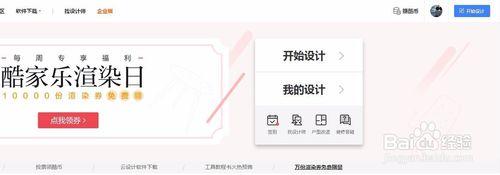
- 熟悉界面:
- 左侧工具栏:户型、装修、素材库、我的
- 顶部菜单:文件、编辑、显示、工具、渲染
- 右侧面板:属性、材质、照明
(此处插入界面布局示意图:https://example.com/kuijiale-ui.png)
三、绘制户型图
1. 新建户型:点击左侧“户型” > “画户型”,输入尺寸或导入CAD图纸。
2. 绘制墙体:使用“画墙”工具,设置墙厚(默认240mm),沿网格绘制闭合空间。
3. 添加门窗:从素材库拖拽门窗模型到墙体,自动开洞。
4. 标注尺寸:点击“尺寸”工具,拖拽标注重要距离。
(示意图:绘制完成的户型平面图 https://example.com/floorplan.png)
四、硬装设计(墙面、地面、天花板)
1. 地面:进入“装修” > “地面”,选择瓷砖或地板材质,点击房间应用。
2. 墙面:选择“墙面”,可刷漆、贴壁纸或铺砖,支持分区域处理(如电视墙)。
3. 天花板:使用“吊顶”工具,绘制造型顶,添加筒灯、灯带。
4. 踢脚线:从素材库拖拽踢脚线模型,沿墙自动生成。
(效果图:硬装完成渲染图 https://example.com/hardscape.png)
五、软装布置
- 家具:左侧“素材库” > “家具”,按空间筛选(客厅、卧室等),拖拽沙发、床、餐桌等到合适位置。
- 技巧:按住Ctrl可多选,使用对齐工具精确定位。
2. 灯具:选择“灯饰”,添加吊灯、壁灯、台灯。
3. 装饰品:添加挂画、地毯、绿植、抱枕等提升氛围。
4. 参数调整:选中家具后,右侧面板可修改尺寸、颜色、材质。
(示例:客厅软装布置效果 https://example.com/livingroom.png)
六、灯光与渲染
- 自然光:点击“渲染” > “灯光”,设置太阳方位、亮度,模拟真实日照。
- 人工光:添加射灯、筒灯、灯带,调整色温和照度(推荐3000K暖光)。
- 渲染设置:
- 选择“加速渲染”或“照片级渲染”
- 分辨率:1920x1080(高清)
- 相机视角:使用“鸟瞰”或“漫游”模式
4. 开始渲染:点击“渲染”按钮,等待出图(根据云端排队情况,约5-15分钟)。
(渲染结果示例:客餐厅高清效果图 https://example.com/render1.png)
七、图文设计制作技巧
1. 平面布置图:进入“图纸” > “平面布置图”,自动生成带尺寸的图纸,导出PDF或图片。
2. 立面索引图:使用“立面”工具生成四面向视图。
3. 配色方案图:在方案中搭配色卡,使用截图工具制作配色板(见下图)。
- 常用配色:现代轻奢(黑白灰+金色)、北欧(白木+莫兰迪色)、日式(原木+米白)
(示意图:配色方案板 https://example.com/color-scheme.png)
- 施工节点图:利用酷家乐“施工图”功能,生成水电、吊顶等节点详图。
八、导出与分享
- 导出:点击顶部“文件” > “导出”,可导出JPG、PDF、CAD、3D模型等。
- 全景图:渲染时选择“全景图”,生成可交互VR链接,分享给客户。
- 方案库:保存到“我的方案”,支持多设备同步。
九、常见问题
- 渲染太慢:降低分辨率或使用加速渲染。
- 材质不真实:调整反射、凹凸参数,或更换高质量贴图。
- 户型不准:使用“校准”工具,或手动修改墙体尺寸。
十、
通过以上图文教程,你已经掌握了酷家乐从户型绘制到渲染出图的全流程。多加练习,灵活运用素材库与灯光技巧,就能做出媲美专业设计公司的效果图。如果在操作中遇到问题,欢迎在酷家乐学院或社区寻求帮助。开始你的设计之旅吧!
(注:本文中所有示意图为示意链接,实际使用时可替换为自己的截图。)
如若转载,请注明出处:http://www.yuanlbgd.com/product/10.html
更新时间:2026-10-15 23:54:57